
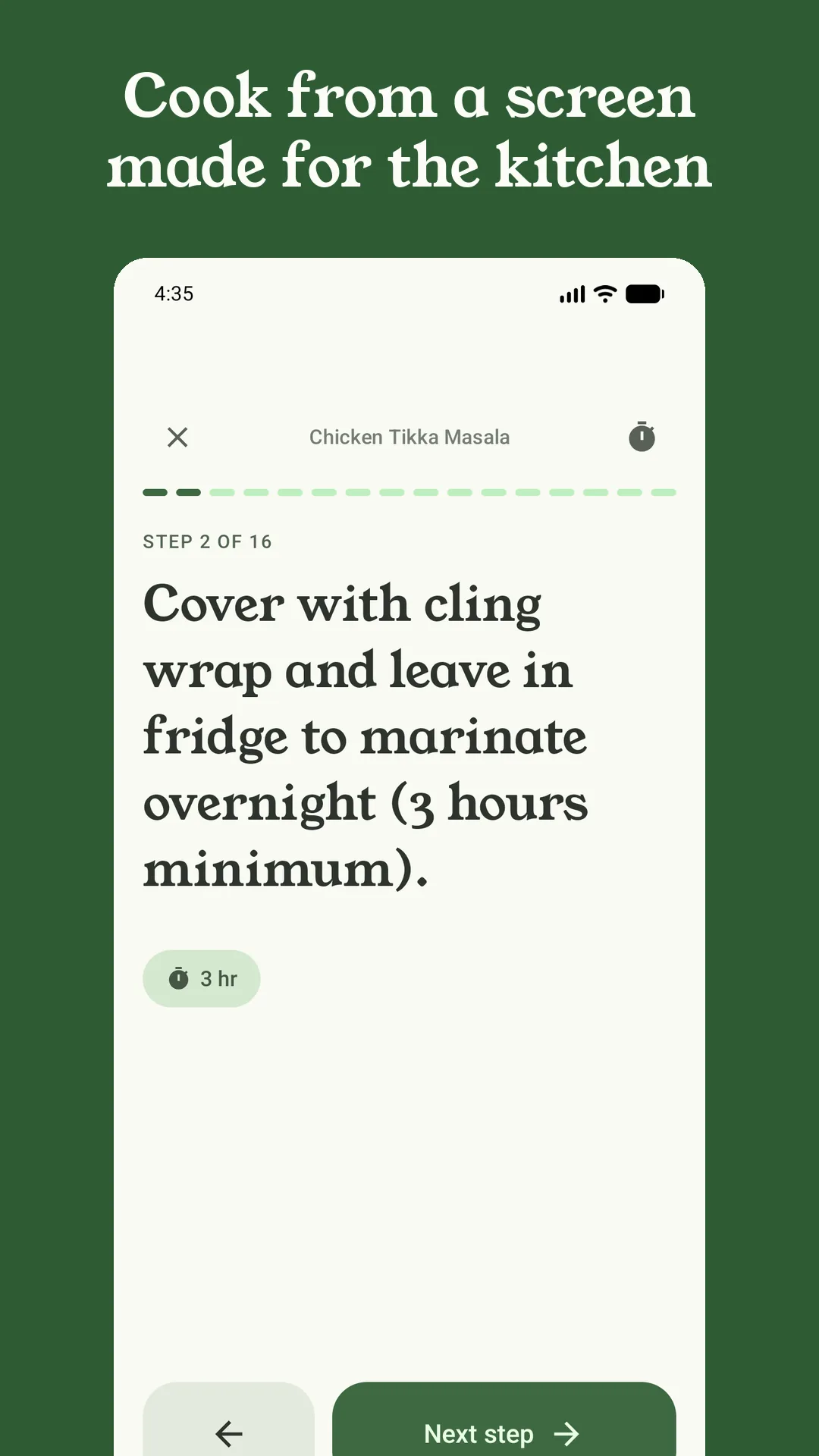
調理モードは、Sorrelがいちばん役に立つ場所です。1ステップずつ、調理台の向こうからでも読める大きな文字で表示します。最近ここで変わったことを紹介します。派手なものはありませんが、どれも手が粉だらけのときにありがたさがわかるものばかりです。
お皿を撮る
レシピを作り終えると、調理モードがお皿を撮るを提案するようになりました。できあがった料理を撮ると、その写真がレシピに保存され、レシピページのあなたのお皿の列に並びます。次にそのレシピを開いたとき、前回やその前にどんな仕上がりだったかがわかります。あとからカメラロールの写真を追加したり、削除したり、1枚をレシピのカバーにしたりもできます。写真のなかったレシピなら、最初のお皿がそのままカバーになります。
写真はほどよいサイズに縮小され、保存する前に位置情報が取り除かれます。お皿の写真はいまAndroidで使え、iPhoneにも近く対応します。
どこからでも見えるタイマー
手順の中の時間(「20分煮込む」など)をタップすると、そのステップの名前が付いたタイマーが始まります。複数を同時に動かせて、それぞれに1分追加と一時停止があります。タイマーが動いている間は、調理モードを離れても、買い物リストを確認しても、スマホをロックしてもかまいません。Androidではロック画面にカウントダウンが表示され、iPhoneではLive Activityとしてロック画面とDynamic Islandに表示されます。時間になると全画面のアラームが表示され、+1分、次のステップ、完了を選べます。
消えない画面
ステップの途中でスマホの画面が暗くなるほど、イライラすることはありません。Sorrelは、レシピか調理モードを開いている間だけ、画面をオンのままにするようになりました。それが不要なら、設定で調理中は画面をオンのままにをオフにしてください。
そのステップで使う材料をすべて
調理モードの各ステップには、そのステップに出てくる材料が表示されるので、材料リストまでスクロールして戻る必要はありません。以前は3つまででしたが、いまは最大8つまで表示し、必要なだけ行を折り返します。すでに保存してあるすべてのレシピにも当てはまります。
どのレシピもフローチャートに
図にしたほうがわかりやすいレシピもあります。何を並行して進め、何が何を待つのか。どのレシピでも⋮メニューのフローチャートを書き出すを選ぶと、レシピを1ページの図に描き、画像かPDFで共有できます。印刷して冷蔵庫に貼っても、一緒に料理する人に送ってもいいでしょう。無料で、いまはAndroidで使え、iPhoneでは次のアップデートで対応します。
大事な場面には、元に戻す
うっかりレシピを削除した、買い物リストを空にした、週の献立から違う食事を外した。Androidではそのどれにも、操作のあと数秒間、画面の下に元に戻すが表示されます。