
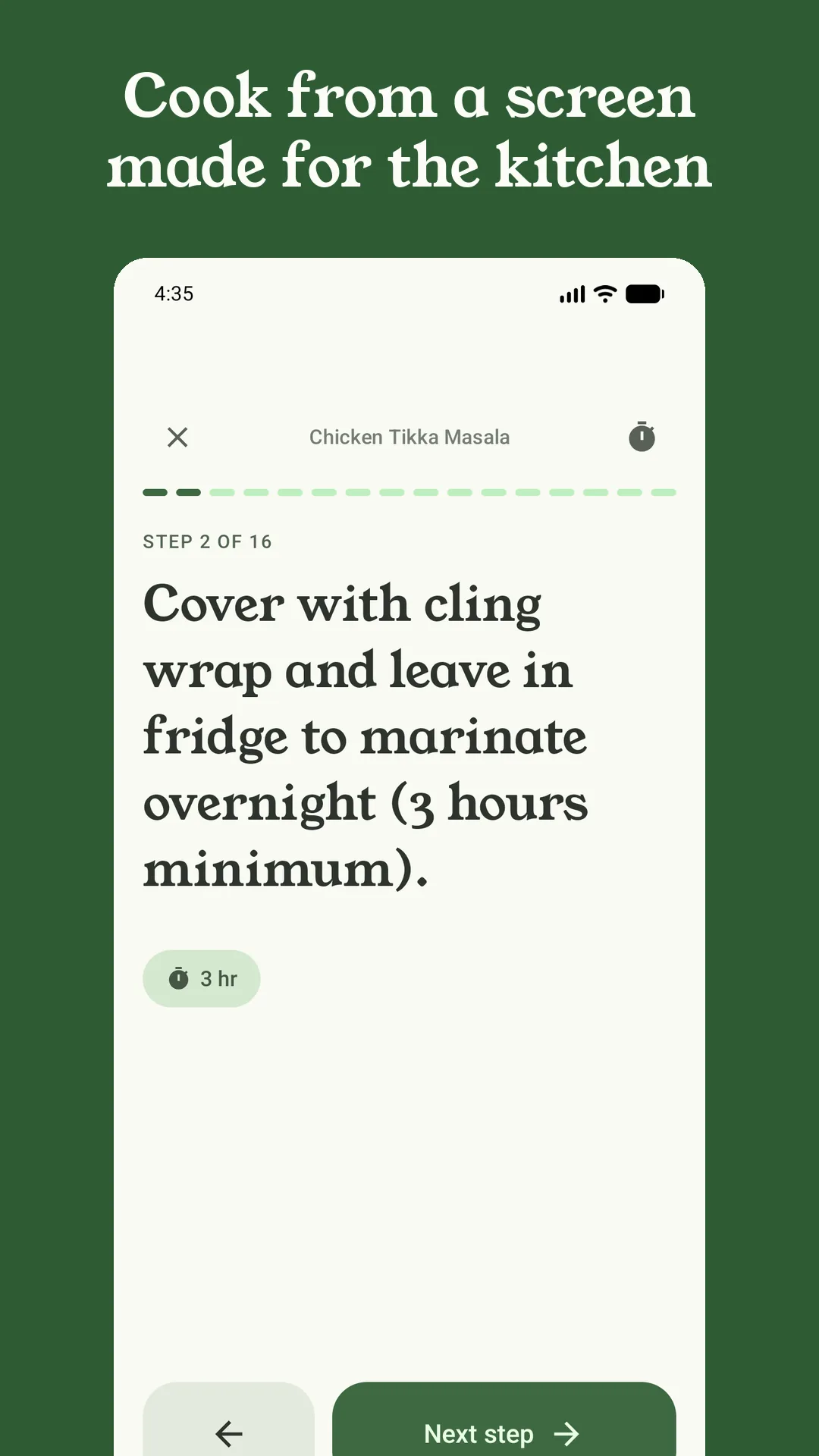
C’est en mode cuisine que Sorrel montre tout ce qu’elle vaut : une étape à la fois, en caractères assez gros pour être lus de l’autre bout du plan de travail. Voici ce qui y a changé dernièrement — rien de spectaculaire, mais exactement le genre de détails qu’on remarque les mains pleines de farine.
Photographier l’assiette
Quand vous terminez une recette, le mode cuisine propose désormais Photographier l’assiette. Prenez en photo ce que vous avez préparé et elle est enregistrée avec la recette, dans un bandeau Vos assiettes sur la page de la recette — la prochaine fois que vous l’ouvrirez, vous verrez comment elle était réussie la dernière fois, et la fois d’avant. Vous pouvez ajouter plus tard des photos depuis votre galerie, les supprimer, ou en faire la couverture de la recette. Si une recette n’avait aucune photo, votre première assiette devient sa couverture.
Les photos sont réduites à une taille raisonnable, et leurs données de localisation sont supprimées avant l’enregistrement. Les photos d’assiette sont sur Android dès maintenant, et arrivent sur iPhone.
Des minuteurs visibles de partout
Touchez la durée dans n’importe quelle étape — « laisser mijoter 20 minutes » — et un minuteur démarre, au nom de l’étape. Vous pouvez en faire tourner plusieurs à la fois ; chacun a +1 minute et pause. Pendant qu’un minuteur tourne, vous pouvez quitter le mode cuisine, consulter la liste de courses ou verrouiller le téléphone : sur Android, le décompte s’affiche sur l’écran verrouillé, et sur iPhone c’est une Live Activity sur l’écran verrouillé et dans la Dynamic Island. Quand il sonne, une alarme plein écran propose +1 min, Étape suivante ou OK.
Un écran qui reste allumé
Rien de plus agaçant qu’un téléphone qui s’assombrit au milieu d’une étape. Sorrel garde désormais l’écran allumé tant qu’une recette ou le mode cuisine est ouvert — et seulement à ce moment-là. Si vous préférez que non, désactivez Garder l’écran allumé en cuisinant dans les Paramètres.
Tous les ingrédients d’une étape
Chaque étape du mode cuisine affiche les ingrédients qu’elle mentionne, pour que vous n’ayez pas à remonter jusqu’à la liste. Avant, cela s’arrêtait à trois ; maintenant, jusqu’à huit, répartis sur autant de lignes qu’il le faut. Cela vaut aussi pour toutes les recettes que vous avez déjà enregistrées.
N’importe quelle recette en diagramme
Certaines recettes se suivent plus facilement en image : ce qui se fait en parallèle, ce qui attend quoi. Depuis le menu ⋮ de n’importe quelle recette, Exporter le diagramme dessine la recette sur une seule page et la partage en image ou en PDF — à imprimer et à coller sur le frigo, ou à envoyer à qui cuisine avec vous. C’est gratuit, sur Android dès maintenant et sur iPhone avec la prochaine mise à jour.
Annuler, partout où ça compte
Une recette supprimée par erreur, la liste de courses vidée, le mauvais repas retiré de la semaine ? Sur Android, chacune de ces actions a son Annuler, en bas de l’écran, pendant quelques secondes.