
料理がひとりで完結することは、めったにありません。誰かが買い物をし、誰かが作り、誰かが「今日のごはん何?」と聞きます。ほかのみんなとの料理を、Sorrelはこう手伝います。
家族みんなで1冊のレシピ帳
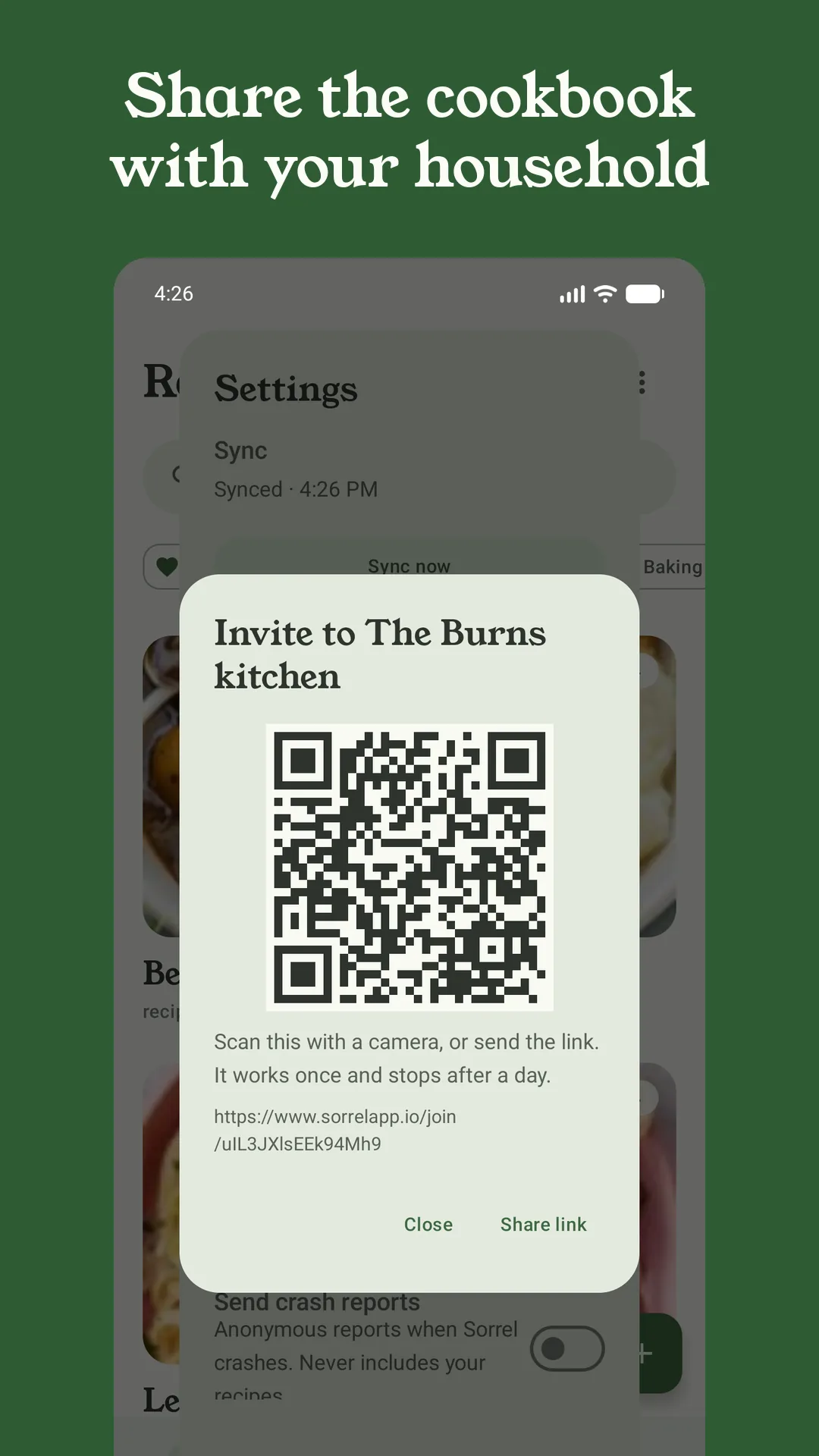
家族グループを作ると、招待した人たちと1冊のレシピ帳と1つの買い物リストを、リアルタイムで共有できます。お店で牛乳にチェックを付ければ、みんなのリストから消えます。AndroidとiPhoneをまたいで使えます。Sorrel Proが必要なのは家族グループを作った人だけで、参加は無料です。
招待は、読み取ってもらうQRコードか、送るリンクで。招待は1回だけ使え、1日で無効になります。Androidでは、相手が「参加」をタップする前に、どの家族グループで誰が作ったのかが招待に表示されるようになりました。招待した相手が招待からSorrelをインストールすれば、初めてアプリを開いたときに招待が待っています。
ひとりで使う場合も、同期すれば、使っているどのスマホでもライブラリ、献立、リストが同じになります。いちばん手軽なのはGoogleでのサインイン。iPhoneではAppleも使えます。
誰にでもレシピを送る
Sorrelリンクで共有を使うと、どのレシピでもリンクとQRコードが作れます。受け取った人はSorrelを持っていてもいなくても、Webでレシピ(タイトル、写真、材料、手順)を見られ、タップひとつで自分のライブラリに保存できます。共有リンクは送る側も受け取る側も無料で、30日で無効になります。あなたの評価やメモはスマホの中にとどまります。
もっと見た目にこだわりたいなら、Sorrelはレシピをカード画像として共有することもでき、新しいスタイルが2つ加わりました。ギンガムカードとタイプライターカード。レシピボックスに入っているような横長のカードです。どのカードにもQRコードが入っているので、受け取った人もレシピを保存できます。
アシスタントに頼む
ChatGPTやClaudeを使っているなら、Sorrelにつないで、レシピについて話しかけられます。「鶏もも肉で何が作れる?」「レモンパスタを木曜に入れて」「それに必要なものをリストに追加して」。アシスタントはライブラリを検索して読み、レシピを保存し、献立に食事を、買い物リストに品目を追加し、キッチンにあるものを確認できます。レシピを変更する前には確認を求め、何かを削除することはできません。
つなぐのは無料で、使うにはSorrel Proが必要です。設定のアシスタントを接続から、いつでも接続を解除できます。設定のしかたはステップごとのガイドで紹介しています。
大きな画面でレシピを
パソコンからSorrelを使う方法は2つあります。